
Innehåll
Så gör du efter att integrationen aktiverats
Se status för den finansierade fakturan
Mass-hantering, kreditfakturor och valuta
Fakturafinansieringstransaktioner
Om Finansia och integrationen
Som Briox-användare kan du nu skicka dina kundfakturor direkt till Finansia, ett bolag specialiserat på fakturafinansiering. Tack vare den sömlösa integrationen mellan Briox och Finansia kan du enkelt få dina fakturor finansierade – ofta med utbetalning inom 24 timmar.
Med den här integrationen kan du förbättra ditt kassaflöde och ge ditt företag bättre förutsättningar att växa. Genom Finansia erbjuds du som Briox-användare:
- Fakturaköp
- Fakturaservice
- Fakturabelåning
- Kravhantering (kommer snart i Briox)
Läs mer: Finansiera dina fakturor i Briox med Finansia
Så funkar det kortfattat
- Aktivera tjänsten enligt instruktion ”Så aktiverar du integrationen”
- Skapa en kundfaktura och spara.
- Klicka på knappen Finansiera och välj tjänst.
- Följ fakturans status direkt från kundfakturalistan i Briox.
-
Finansia sköter alla bokningar och stänger fakturan direkt vid fakturabelåning eller fakturaköp. Vid fakturaservice stängs fakturan först när den betalats av din kund.
Så aktiverar du integrationen
Användaren som kan aktivera integrationen och skicka begäran att bli kontaktad av Finansia, måste även ha dem behörigheter som integrationen behöver.
Nämligen: spara , bokföra och betala kundfakturor och även bokföra verifikat
För att aktivera integrationen med Finansia skapa bara din kundfaktura i Briox och klicka på ”Finansiera”.
I rutan som därefter visas bekräftar du att du vill aktivera integrationen genom att klicka på Aktivera.
Din förfrågan om finansiering skickas direkt till Finansia.
Finansia kontaktar dig omgående och ni kommer överens om vilka tjänster du vill ha tillgängliga i Briox.
Vänligen observera att en faktura som ska finansieras måste innehålla följande information:
- Företagets namn
- Organisationsnummer
- Postnummer
- Postort
Så gör du efter att integrationen aktiverats
-
Välj Faktura
- Du kan finansiera fakturor som är ej bokförda. I samband med att fakturan skickas till Finansia bokförs den automatiskt med dem korrekta konton.
- Du kan inte finansiera fakturor som redan har skickats till din kund. I detta fall måste du kreditera fakturan och skapa en ny för att inte orsaka risk för felbetalning då kunden kommer att få fakturan 2 gånger med olika inbetalningsuppgifter.
- Kommer snart: Man kan finansiera bokförda fakturor MEN en 3 dagars regel gäller och om fakturan äldre än tre dagar kan man inte finansiera den
-
Välj tjänst
När Finansia har godkänt integrationen, kan du enkelt finansiera dina fakturor genom att klicka på knappen Finansiera när du har skapat din faktura. Välj sedan tjänst och hur du vill skicka din faktura (distributionsätt) i rutan som som kommer upp.
-
Förhandsgranska fakturan
Finansia använder Briox fakturamall när de skickar fakturan till din kund.
Dina inbetalningsuppgifter ersätts automatiskt med Finansias och det informeras att fakturan är överlåten. Se nedan uppgifter som syns i sidhuvudet av fakturan:Och följande uppgifter visas i sidfoten:
-
Se status för den finansierade fakturan
Du får löpande statusuppdatering om din finansierade faktura - både via mail från Finansia, och i Briox.
I fakturalistan kan du följa fakturans livscykel då Finansia uppdaterar statusen automatiskt och kontinuerligt. Du ser vilka fakturor som är finansierade med hjälp av kort-ikonen:
Fakturan kan ha följande statusar:-
Tillgänglig (Available): Fakturan är tillgänglig för Finansia att hämta. Som användare kan du fortfarande avbryta finansieringen då knappen Finansiera har ersatts med knappen Avbryt Finansiering.
-
Avvaktar Finansieringsbeslut (Pending): Finansia tittar på fakturan för att ta ett finansieringsbeslut. Faktura är nu låst.
-
Finansiering Godkänd (Factored): Finansia har accepterat fakturan. Fakturan är låst .
-
Finansiering ej godkänt (not_factored): Finansia har nekat finansiering för den aktuella fakturan. Observera att fakturor som inte blir godkända för finansiering hanteras som fakturaservice. Det innebär att Finansia skickar ut fakturan till din kund, bevakar betalning och kopplar på kravhantering om det behövs. Du betalar endast en administrationsavgift och får betalt när din kund betalar.
Finansieringens händelseförlopp syns även i fakturan sidhuvud. Se nedan:
-
Tillgänglig (Available): Fakturan är tillgänglig för Finansia att hämta. Som användare kan du fortfarande avbryta finansieringen då knappen Finansiera har ersatts med knappen Avbryt Finansiering.
-
Masshantering, kreditfakturor och valuta
Om du vill finansiera flera fakturor samtidigt kan du göra det direkt i listvyn för kundfakturor.
Välj de fakturor du vill finansiera i faktura listan
Klicka på knappen ”Finansiera”
Välj tjänst
Observera att:
Vissa fakturor kan bli godkända och andra nekas för finansiering.
Kreditfakturor: Om du vill kreditera en faktura som hanterats av Finansia, kommer den alltid att behandlas som fakturaköp, oavsett om debetfakturan är fakturaservice. Observera att Finansia kan neka en kreditfaktura om de valt att finansiera debetfakturan.
Man kan finansiera fakturor som är i andra valutor.
-
Man kan även använda Finansia integrationen om man använder kontantmetoden
Fakturafinansieringstransaktioner
Förvalda konton:
När integrationen mot Finansia aktiveras skapas automatiskt förvalda konton. Detta gör det möjligt för Finansia att skicka in transaktioner via integrationen.
Du hittar kontona under: Register - Kontoplan - Förvalda konton.
Betalsätt:
För att Finansia ska kunna betala dem finansierade kundfakturorna via integrationen skapar vi en betalmetod som heter Finansia och som använder konto 1938.
Betalningen bokas i C Serien. Se exempel nedan:
Förvald verifikationserie:
För att hålla ordning i bokföringen och enkelt kunna identifiera de transaktioner som kommer från Finansia, skapas en särskild verifikationsserie "Z- Factoring". Det är bra om du reserverar den för Finansia och alla manuella transaktioner som hör dit.
Du hittar Verifikationserierna under: Inställningar - Bokföring - Verifikationserier.
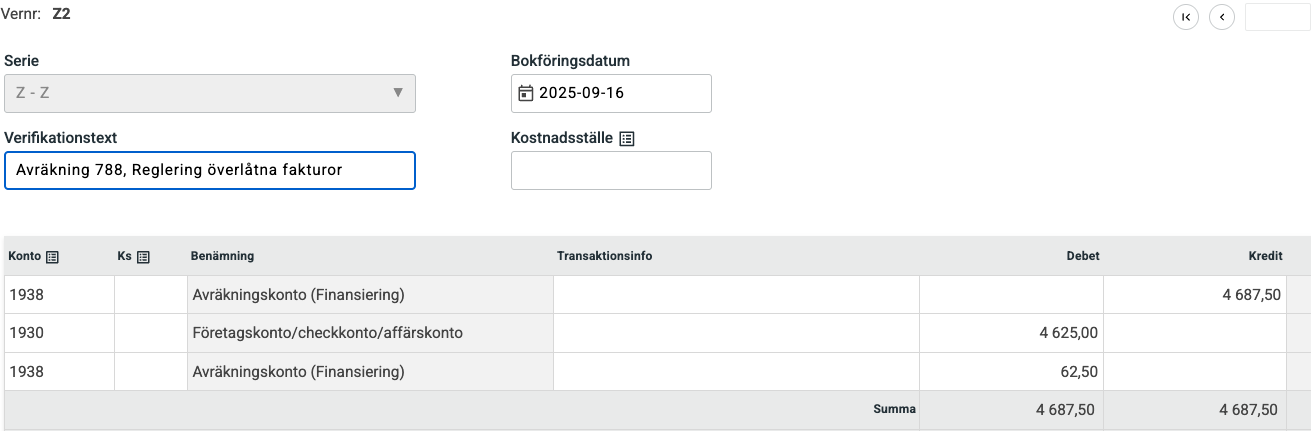
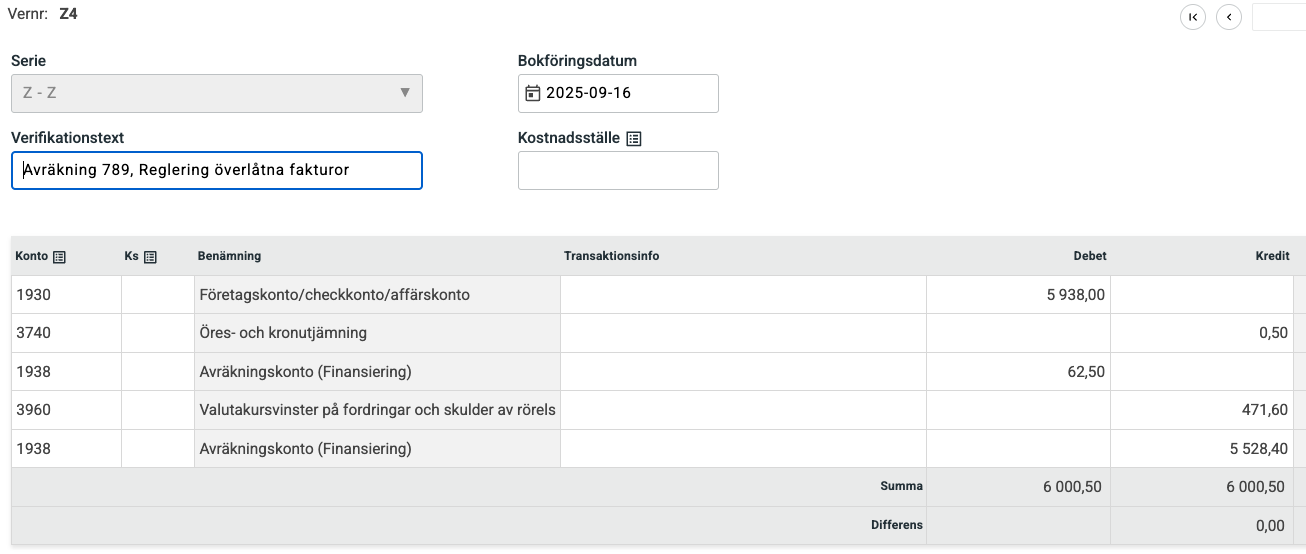
Manuella transaktioner från Finansia bokas automatiskt i Z-serien tillsammans med sitt underlag. Se exempel nedan:
Loggning
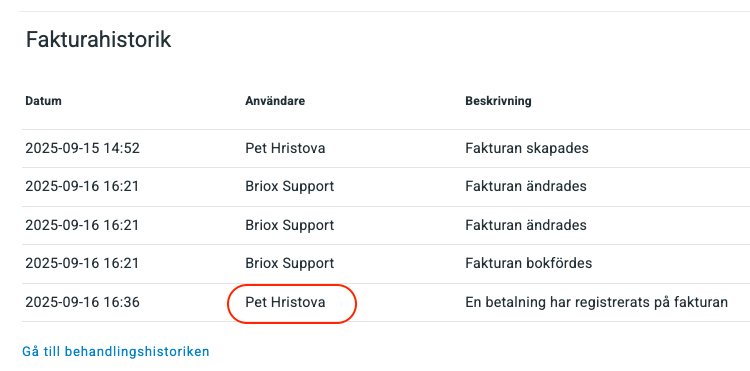
Observera att när en händelse som utförts av Finansia loggas i Briox, visas namnet på den person som aktiverade integrationen som ansvarig för händelsen.
Avaktivera integrationen
Behöver du avaktivera integrationen av någon anledning, så gör du, som är systemadministratör, det på din användare. Gå till Admin - Hantera Användare, vid din användare i listan klicka på kugghjulet.
Stäng sedan av integrationen genom att inaktivera den.
Kommentarer
0 kommentarer
logga in för att lämna en kommentar.